Find Your Problem and Let's Resolve That

Kenali Masalah Pada PC-mu dan Temukan Solusinya...

Showing posts with label Maintenance. Show all posts

Tuesday, 28 May 2013

7 Langkah Menghapus Virus Di Komputer

Komputer Yang Terkena Virus 300x199 7 Langkah Cara Menghapus Virus Komputer
7 Langkah Cara Menghapus Virus Komputer
Ughhhh! Jika PC Anda pernah terinfeksi – atau lebih buruk, jika sekarang terinfeksi – Anda mungkin merintih. Ya itu sakit, tapi kabar baiknya adalah: Anda dapat menghapus virus sendiri, secara gratis.
Sebelumnya anda bisa memastikan Apakah PC Anda Terkena Virus ? Atau Hanya LAMBAT?. Jika Anda telah yakin komputer anda terinfeksi virus, Anda bisa mengikuti resep di bawah ini.


LANGKAH 1: Back Up Dokumen, Foto dan Video.
Simpan data penting Anda ke drive eksternal. Pastikan untuk memindai drive ini dan isinya setelah Anda menghapus virus, Anda tidak ingin kembali menginfeksi komputer Anda setelah pembersihan.
LANGKAH 2: Reboot dalam Safe Mode
Anda harus mencegah virus dari berjalan ketika Anda mencoba untuk menghapusnya. Untuk melakukan ini, reboot dalam mode aman. Safe mode hanya berjalan sistem operasi Windows dan program kunci. Ini adalah cara untuk membatasi malware apapun dari peluncuran. Restart komputer Anda dan tekan tombol F8 pada keyboard berulang kali sampai Anda mendapatkan ke layar hitam dengan pilihan untuk restart pada Safe Mode. Pilih “Safe Mode dengan Jaringan” sehingga Anda masih bisa mendapatkan di Internet.
LANGKAH 3: Download Virus Scanner / Alat Penghapusan
Saya sarankan download 2-3 program yang berbeda untuk menemukan dan menghapus malware. Orang bisa melakukan pekerjaan itu, tetapi tiga hampir pasti akan melakukan pekerjaan. Ketiga telah bekerja untuk saya dan datang sangat dianjurkan oleh PC Magazine dan CNET:
Malwarebytes
SuperAntiSpyware
PC Tools
LANGKAH 4: Jalankan Scanner Virus
Download, klik dua kali untuk menginstal, menerima semua default yang mereka sarankan, dan kemudian jalankan masing-masing. Ini akan memakan waktu cukup lama. Ketika program mencari virus atau item mencurigakan, memungkinkan program untuk menghapus file.
LANGKAH 5: Reboot Biasanya
Reboot komputer Anda secara normal, tidak perlu untuk mode aman. Anda harus kembali normal sekarang. Jika Anda memiliki file didukung pada drive eksternal, pasang dan menggunakan program keamanan yang Anda download ke memindai drive sebelum Anda membuka atau mentransfer file. Jika virus hilang, lanjutkan ke langkah 6.
** JIKA ANDA MASIH MEMILIKI VIRUS **
Banyak orang akan merekomendasikan Anda menginstal ulang Windows atau mencoba mengembalikan sistem atau download registry cleaner. Saya mengatakan bahwa pada saat ini, kebanyakan orang harus mengambil komputer ke bengkel PC lokal. Di mana saya tinggal, harganya sekitar $ 120 untuk mendapatkan virus dihapus dan versi bersih Windows diinstal. Ini adalah keputusan pribadi bagaimana Anda melanjutkan dari sini, tapi mempertimbangkan nilai waktu Anda. (Becky Worley) Idham Informasi Dan Tutorial
LANGKAH 6: Tambah Keamanan
Bagaimana Anda mendapatkan virus yang di tempat pertama? Bahkan jika Anda tidak tahu, jelas Anda membutuhkan perlindungan lebih. PC Tools adalah real-time virus scanner yang dapat Anda gunakan sebagai perlindungan yang sedang berlangsung Anda, atau menginstal sesuatu seperti Avast atau AVG. Ketiganya sangat baik, bebas, anti-virus. Juga Microsoft Security Essentials datang juga dianjurkan.
Anda juga harus pergi ke Control Panel dari komputer Anda, dan di bagian keamanan klik Windows Update. Pastikan bahwa itu dibentuk untuk secara teratur memperbarui. Dan jika Anda berpikir orang lain tanpa sengaja terinstal malware pada komputer Anda, itu ide yang baik untuk memberikan anggota keluarga tanda-sendiri account yang tidak memiliki hak istimewa admin. Dengan cara ini, jika anak-anak mencoba untuk mendownload software yang bisa pelabuhan virus, mereka tidak akan diizinkan untuk. Dan ya, ini berarti Anda harus menjaga password admin Anda pribadi. (Juga, jika mereka telah menginstal file-sharing program, sekarang akan menjadi saat yang tepat untuk menghapusnya. P-2-P musik dan situs film melakukan mengekspos Anda untuk banyak sampah.
LANGKAH 7 – Pengendalian Kerusakan
Virus adalah pintu gerbang ke pencurian identitas dan spam. Jadi setelah Anda menyucihamakan komputer Anda itu ide baik untuk memeriksa kredit Anda (annualcreditreport.com adalah laporan kredit situs yang Transaksi Kredit Adil dan Akurat UU memaksa serikat kredit untuk membuat bagi konsumen untuk mengakses laporan gratis tahunan). Anda juga harus mengubah semua password Anda, terutama password email Anda dan password untuk lembaga keuangan Anda. Berikut ini metode saya untuk membuat mudah mengingat rock-solid password.

Membersihkan Keyboard PC Dengan Mudah

Resize of P1090489 Tips: Membersihkan Keyboard Komputer Tanpa Repot tips


Menjaga kebersihan PC adalah suatu hal yang cukup penting dan mungkin merupakan salah satu hal rutin yang bisa dilakukan setiap bulan. Bukan hanya isi PC saja yang perlu dibersihkan, tetapi periferal seperti mouse dan keyboard juga harus diperhatikan. Apalagi kedua piranti tersebut merupakan peralatan yang tidak pernah lepas dari tangan ketika Anda menggunakan komputer.
Membersihkan mouse lebih mudah karena Anda tinggal mengelap permukaannya dan menghilangkan berbagai kotoran yang ada di bagian bawah, serta bagian dalam jika Anda masih menggunakan mouse konvensional dengan bola. Tapi bagaimana dengan keyboard yang memiliki lebih banyak celah? Sebagian orang mungkin membersihkannya hanya dengan mengelap permukaannya dan mengabaikan kotoran-kotoran yang menempel di bagian lain yang tak terjangkau. Kali ini saya ingin berbagi tips membersihkan keyboard dengan detil yang bisa Anda praktekkan sendiri dengan mudah. Peralatan yang diperlukan cukup hanya sikat kecil, lap, dan cairan pembersih jika ada.


Apabila Anda belum tahu seberapa kotor keyboard Anda, coba lepas piranti tersebut dari komputer, balikkan, lalu pukul-pukul ringan bagian sisinya. Dengan begitu, Anda bisa melihat kotoran yang keluar dari bagian dalam keyboard. Jika kotoran yang keluar dirasa cukup banyak, inilah saatnya untuk membersihkan keyboard hingga ke bagian dalam.

2 Tips: Membersihkan Keyboard Komputer Tanpa Repot tips  

Pertama, lepas semua tuts yang ada. Langkah ini tak sesulit atau sekasar yang dikira karena mencopot tuts sangatlah mudah jika Anda sudah mengetahui caranya. Pada keyboard yang saya ‘operasi’, Anda tinggal menahan bagian bawah tuts dengan ibu jari dan tarik bagian atas dengan jari telunjuk. Masing-masing keyboard memiliki kunci yang berbeda-beda, namun intinya, Anda hanya perlu menariknya.


3 Tips: Membersihkan Keyboard Komputer Tanpa Repot tips 42 Tips: Membersihkan Keyboard Komputer Tanpa Repot tips

Tak perlu khawatir tuts akan rusak karena tuts keyboard memang didesain untuk bisa dilepas. Jika terasa keras untuk ditarik, itu berarti keyboard Anda masih ‘perawan’ alias belum pernah dibuka sekalipun. Jadi jangan ragu untuk melepasnya sekeras apapun itu. Khusus untuk tombol + dan Enter pada numeral keys, Anda harus melakukannya dengan menarik bagian kanan karena posisi kunci pengait berbeda dengan tuts-tus kecil.

5 Tips: Membersihkan Keyboard Komputer Tanpa Repot tips

Tombol spasi agak sulit untuk dilepas dan juga dipasang jadi saya merekomendasikan Anda untuk membiarkannya tetap terpasang. Tanpa perlu melepas tuts spasi pun, semua bagian keyboard sudah terbuka dan bisa dibersihkan.

6 Tips: Membersihkan Keyboard Komputer Tanpa Repot tips

Mulailah untuk membersihkan papan keyboard dengan sikat. Akan lebih baik jika Anda memegang dan menyikat papan tersebut dalam keadaan terbalik sehingga kotoran tidak masuk ke bagian dalam melalui lubang tuts. Jangan lupa pula untuk membersihkan bagian belakang dan juga kabelnya.


Setelah selesai dengan bagian papan, bersihkan tuts satu per satu dengan lap dan cairan pembersih. Perhatikan sisi-sisi tuts karena bagian ini adalah bagian yang paling jarang tersentuh namun debu yang menempel bisa jadi cukup tebal.

8 Tips: Membersihkan Keyboard Komputer Tanpa Repot tips
9 Tips: Membersihkan Keyboard Komputer Tanpa Repot tips

Setelah semua selesai dibersihkan, pasang kembali tuts sesuai dengan lokasinya. Proses pemasangan tuts ini tidak memerlukan cara khusus. Tinggal tekan tuts ke tempatnya hingga terkunci kembali dan keyboard Anda pun kembali bersih seperti baru.


10 Tips: Membersihkan Keyboard Komputer Tanpa Repot tips

Mudah bukan? Lakukan pembersihan seperti ini secara rutin setiap bulan untuk menghindari tuts yang macet dan tampilan keyboard yang kumal. Perlu diingat, tips ini tidak berlaku untuk keyboard notebook.

-Semoga Bermanfaat-

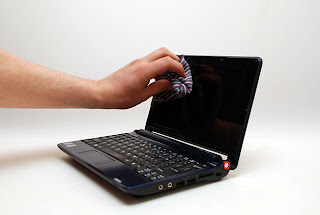
Membersihkan Layar PC / Laptop Sendiri

Tips Membersihkan Layar Laptop Dengan Benar
Tips Membersihkan Layar Laptop Dengan Benar - Salah satu bagian terpenting dari laptop adalah LCD (layar). Untuk membersihkannya perlu dengan Sedikit Tips Membersihkan Layar Laptop Dengan Benar, agar LCD laptop kita awet dan selalu tampak bersih. Karena jika layar LCD laptop Anda rusak, bukan hanya harganya yang mahal untuk perbaikannya tetapi juga tugas-tugas kita akan terbengkelai.
Sebagai pengguna laptop sudah semestinya Anda menguasai cara perawatan layar laptop yang baik. Dibawah ini ada beberapa tips untuk Tips Membersihkan Layar Laptop Dengan Benar :
  1. Simpanlah laptop dalam tas agar monitor terhindar dari debu saat tidak digunakan.
  2. Hindari menyentuh layar laptop dengan tangan apalagi dengan benda-benda yang keras.
  3. Dilarang menyemprot cairan pembersih secara lansung ke layar laptop, gunakanlah kain halus untuk memediator antara cairan dan layar laptop.
  4. Jangan letakkan benda-benda berat diatas laptop, apabila di tas jangan sampai tertekan keras oleh buku dan benda lain.
  5. Pelan-pelan saja saat menutup laptop jangan menekan apalagi membanting
  6. Gunakan pembersih standar dan baca petunjuk penggunaannya.
  7. Jangan gunakan pembersih yang mengandung amoniak dan alkohol, bertanyalah kepada penjual kandungannya.hehehehe.

Tuesday, 21 May 2013

Solusi Masalah Dual Boot Dengan Visual BCD Editor

Solusi Masalah Dual Boot Dengan Visual BCD Editor

Bagi teman2 yang mempunyai masalah dual booting di komputernya, barangkali Perangkat lunak berikut ini bisa membantu mengatasi masalah dual boot yang tidak bekerja dengan semestinya. Visual BCD Editor adalah perangkat gratis untuk mengedit Konfigurasi Boot Data (BCD). Visual Editor BCD memungkinkan Anda menyimpan backup BCD store, import store, and create a new BCD store. Dengan kata lain, kita dapat menggunakan alat ini untuk dengan mudah menambahkan entri sistem operasi baru untuk pilihan boot menu, mengubah nama boot entri menu, set boot default entri menu, perubahan boot default timeout menu, membuat boot loader baru untuk Windows / Mac / Linux, dan membuat & menambah loader VHD.


Visual BCD Editor mempunyai tugas khusus untuk memperbaiki masalah dual-boot yang bernama Dual-boot Repair, yang dengan cepat memperbaiki masalah multi-boot. Bisa memperbaiki partition boot records, master boot record, Windows BCD, dan struktur disk. Sebuah pilihan satu-klik perbaikan otomatis juga hadir dalam perangkat ini. Alat perbaikan dual-boot sangat berguna jika kita mengalami masalah dengan dual-boot.
Download Visual BCD Editor

24 Penyebab Kerusakan Komputer dan Cara Mengatasinya

Sedikit rangkuman untuk Masalah pada PC dan Solusinya
Simak baik-baik 


1. Komputer Tidak Mau Hidup


Cara Mengatasinya :

- Cek koneksi kabel (dari power outletnya ke tombol power pada PC)

- Cek apakah stabilizer berfungsi atau tdak (jika memakai stabilizer)

- Cek kabel power pada CPU

- Jika masih juga tidak mau hidup permasalahanya mungkin terletak pada power supply atau MB


2. Komputer Mau Hidup Tetapi Tidak Mau Booting


Cara Mengatasinya :

Kenali Terlebih dahulu Bunyi Beep :

Beep 1 kali saja Tanda bahwa kondisi komputer baik

Beep 1 kali, panjang Terdapat problem di memory

Beep 1 kali panjang dan 3 kali pendek Kerusakan di VGA card

Beep 1 kali panjang dan 2 kali pendek Kerusakan di DRAM parity

Beep terus menerus Kerusakan dimodul memory atau memory video

- Cek dengan menggunakan software dianosa seperti sisoft sandra, PC mark04, PC mark05 dll


3. Komputer Mau Booting Tetapi Selalu “Safe Mode “ (untuk masuk ke safe mode tekan F8)


Cara Mengatasinya :

- restart kembali komputer anda

- jika masih trouble intall ulang windows anda

- jika masih safe mode juga, berarti HD anda bermasalah

cek dengan : scan disk


4. Komputer Sering Hang


Cara Mengatasinya

- Disebabkan software mengalami crash

- tekan ctrl + alt + del >> klik End task pada program yang “Not Responding”

- tekan tombol restart pada CPU

- Disebabkan hardware mengalami konflik (adanya penambahan hardware baru)

- konflik antar hardware sering terjadi pada sistem operasi windows

- install ulang windows anda, tetapi yang perlu diingat sebelum reinstall windows anda, lepaskan dulu hardware baru anda

- alankan fasilitas “add new“ hardware yang terdapat pada control panel.


5. Keyboard Tidak Dikenali Oleh Komputer


Cara Mengatasinya

- cek apakah keyboard anda sudah terpasang dengan benar

- jika sudah tapi masih juga keyboard tidak terdeteksi maka kemungkinan keyboard anda bermasalah.

- coba ganti keyboard anda, jika sudah diganti tapi juga masih bermasalah maka kemungkinan besar yang rusak adalah di bagian port keyboard di MB anda.

- Jika memang Sudah di Ganti Keyboard Baru tapi tetap tidak terdeteksi Juga Coba Ganti dengan Keyboard USB dan apabila tidak terdeteksi Juga berarti ada yang salah Pada sitem Windows Sobat


6 Mouse Tidak Dikenali Oleh Komputer (sama dengan kasus keyboard)


Cara Mengatasinya

- cek apakah keyboard anda sudah terpasang dengan benar

- jika sudah tapi masih juga keyboard tidak terdeteksi maka kemungkinan keyboard anda bermasalah.

- coba ganti keyboard anda, jika sudah diganti tapi juga masih bermasalah maka kemungkinan besar yang rusak adalah di bagian port keyboard di MB anda.

- Jika memang Sudah di Ganti Keyboard Baru tapi tetap tidak terdeteksi Juga Coba Ganti dengan Keyboard USB dan apabila tidak terdeteksi Juga berarti ada yang salah Pada sitem Windows Sobat


7. Pointer Mouse Selalu Meloncat-Loncat


Cara Mengatasinya

- mouse kotor segera di Bersihkan (khususnya pada bola mouse)


8. Komputer Sering Crash


Cara Mengatasinya :

- cek semua posisi kabel, hardware, dan juga tegangan pada casing, cek suhu pada CPU dan jua cek ram, processor dan juga vga.


9. Bila Produsen MetherBoard(MB) Tidak Diketahui


Cara Mengatasinya :

- buka casing, dan cek CPU anda biasanya sebuah MB memiliki label produsen yang sekaligus berisi spesifikasi tipe Mbnya.

- Lihat pada manual book

- Cari data Mb lewat internet, cocokan ID yang tercetak pada sticker board denan daftar yang terdapat pada situs www.fcc.gov/oet/fccid, dan cari daftar nomor ID yang dikeluarkan oleh lembaga perijinan untuk perangkat elektonik di Amerika

- Gunakan software analisa, seperti sandra99 dll.


10. Lupa Password BIOS


Cara Mengatasinya :

- Cabut batterey cmos pada cpu

- Atau dengan cara emncoba menebak bberapa password default untuk beberapa produsen bios misalkan AMI dan AWARD (contoh : A.M.I, AMI, AMI_SW, ALLY, 589589 dll)


11. Jam dan setting tanggal BIOS Selalu Berubah-Rubah


Cara Mengatasinya :

- batteray cmos sudah tidak berfungsi (mati), ganti dengan batteray yang baru


12. Menambah Perangkat Hardware Baru, Tp Tidak Terdeteksi Oleh BIOS


Cara Mengatasinya :

- Kemungkinan besar bios anda sudah kuno sehingga tidak dapat mendeteksi hardware yang baru, maka segera update bios anda (bisa download melalui internet, mis : www.windrivers.com)


13. Melacak Kerusakan Card Pada MB


Cara Mengatasinya :

- cobalah denganmencabut dan menancapkan beberapa card pada MB anda

- jika booting berhasil maka card anda tidak bermasalah begitu jua sebaliknya


14. Pasang Processor Baru Tp Tidak Terdeteksi


Cara Mengatasinya :

- cek apakah anda sudah memasang processor denan benar

- cek apakah posisi jumper pada processor sudah benar (tentang jumper pada processor bisa anda priksa pada manual booknya)


15. Crash Setelah Memasang RAM Baru


Cara Mengatasinya :

- kemungkinan ram yang anda pasang tidak kompatibel dengan komputer anda (cabut ram tersebut)


16. Menambah RAM Tapi Tidak Terdeteksi


Cara Mengatasinya :

- Lakukan pengecekan seperti ketika kasus sebelumnya

- Pastikan slot yan dipakai sesuai, misalnya : SD RAM memiliki slot yang hampir sama dengan RD RAM tetapi RD RAM, tidak bisa terdeteksi meskipun bisa dipasang pada slot jenis SD RAM.


17. Setelah Menambah RAM Proses Komputer Manjadi Semakin Lambat


Cara Mengatasinya :

- perhatikan batas kapasitas ram anda, misalnya ram jenis EDO batas maksimalnya adalah 64 MB, maka ketika dipaksakan untuk ditambah maka komputer anda menjadi semakin lambat


18. Virtual Ram


Cara Mengatasinya :

- klik kanan icon My computer, pilih propertis, kemudian pilih tab performance dan klik VIRTUAL MEMORY

- pilih item let me specify my own virtual memory setting (pilih HD yang akan digunakan sebagai virtual memory)

- klok OK


19. Monitor Tidak Mau Nyala


Cara Mengatasinya :

- pastikan semua kabel power maupun konektor yang berhubungan dengan monitor ok

- pastikan juga pin yang ada pada port VGA masuk dengan sempuran tidak ada yang bengkok apalagi tidak masuk semua/salah satu pin ke port VGA

- pastikan juga VGA card anda ok


20. Monitor Menjadi Gelap Saat Loading Windows


Cara Mengatasinya :

- kemungkinan disebabkan karena setup driver untuk monitor tidak tepat(setting frekuensinya terlalu tinggi)

- masuk dulu ke dalam kondisi safe mode (tekan F8)

- install ulang driver VGAnya


21. Tampilan Tiba-Tiba Rusak Dan Komputer Manjadi Hang


Cara Mengatasinya :

- dikarenakan suhu (pada VGA card) sangat panas

- Matikan program" yang tidak terlalu terpakai saat menggunakan Komputer

22. Ukuran Tampilan monitor Tidak Sesuai Keinginan


Cara Mengatasinya :

- masuk ke display propertis (klik kana semabrang tempat pilih propertis)

- Tekan tab setting dan dan atur ukuran tampilan sesuai dengan keinginan (pada screean area)


23. Monitor Seperti Berkedip Saat Digunakan


Cara Mengatasinya :

- masuk ke display propertis (klik kana semabrang tempat pilih propertis)

- Tekan tab setting dan klik advance, kemudian klik adapter, pada bagian ini ditampilkan refresh raet yang dininkan


24. Sound Card Baru Tidak Terdeteksi


Cara Mengatasinya :

- Crash dengan saounda card yang lama

- cek pada manual booknya, apakah soundcard on boardnya perlu dimatikan atau tidak jika hendak menginstall ulang soundcard yan baru (biasanya bisa dimatikan lewat jumper atau bios)


Mau menambahakan ?
Email : teknisiiseng@gmail.com


- Semoga Bermanfaat -

Monday, 20 May 2013

Solusi Memperbaiki Tombol Keyboard Laptop Yang Macet

Keyboard Laptop,-Pernahkan Anda mengalami tombol/tooth keyboard pada laptop Anda macet atau tidak bisa berfungsi sebagaimana mestinya? Jika pernah atau bahkan sekarang Anda sedang mengalaminya, mungkin Solusi Memperbaiki Tombol Keyboard Laptop berikut bisa mengatasi permasalahan keyboard Anda.
Sebelum belajar cara memperbaiki keyboard, sebaiknya Anda mempelajari bagaimana cara melepas dan memasang keyboard pada laptop terlebih dahulu, hal ini dimaksudkan agar Anda tidak merusak komponen atau bagian-bagian dari keyboard dan laptop itu sendiri.
Cara Memperbaiki Tombol Keyboard Laptop Yang Macet
Jika Anda sudah benar-benar yakin bisa melepas dan memasang keyboard pada laptop Anda, berikut Solusi memperbaiki kerusakan pada keyboard notebook/laptop :
  • Gunakan jurus getok magic :D, hahaha apa hubungannya ketok magic sama kerusakan keyboard? Mobil penyok kali y sob? Ups, tunggu dulu sob! Berikut beberapa alasan mengapa ilmu ketok magic bisa memperbaiki kerusakan pada tombol keyboard.
Pertama, Laptop atau notebook yang sering kita gunakan itu menimbulkan panas, udah tau kan sob? Nah, panas dari laptop tersebut akan mengikat/menarik debu dan kotoran menempel pada bagian-bagian laptop termasuk keyboard sob. Maka dari itu terkadang debu-debu tersebut masuk ke celah-celah tooth atau tombol keyboard, sehingga menghalangi tooth menyentuh papan elektronik keyboard saat kita menekan salah satu tombol.

Kedua
, Hal yang sangat mempengaruhi kerusakan tombol keyboard adalah dari pengguna atau pemakai laptop itu sendiri. Ada hal-hal yang tidak sengaja yang Anda lakukan, seperti terlalu keras menekan tooth keyboard, sehingga memnyebabkan tooth selalu menempel pada papan elektronik keyboard yang berpengaruh pada, bunyi beep yang sangat panjang saat laptop pertama kali di hidupkan. Efek lain dari tooth keyboard yang lengket atau menempel adalah huruf, angka atau simbol akan muncul terus-menurus seperti kita menekan tombol keyboard dalam waktu yang lama, saat mengetik di microsoft word dll.

Ketiga, Rambut dan benda-benda kecil lainnya. Ini mungkin hal yang paling tidak kita sadari yang menyebabkan kerusakan laptop, akan tetapi masalah ini yang paling sering saya temukan sebagai teknisi laptop dan komputer selama ini. Sama persis dengan poin pertama tadi, rambut dan benda-benda kecil lainnya sangat mempengaruhi kerusakan pada tombol keyboard laptop.
Nah, sudah paham kan sob? dengan menggunakan ilmu getok magic atau memukul-mukul keyboard dengan kekuatan sedang, pada kedua belah tangan dapat mengeluarkan debu, kotoran dan benda kecil lainnya yang masuk kesela-sela tooth atau tombol keyboard. Tekniknya hampir sama seperti Anda bertepuk tangan, namun yang Anda pukulkan pada telapak tangan Anda bukan telapak tangan yang satunya, melainkan keyboard laptop. Tapi jangan sampai bertepuk sebelah tangan ya sob :D. Lakukan cara tersebut berulang kali, atau beberapa kali dengan posisi keyboard agak di miringkan (Sampai capek juga boleh sob..!)
  • Jurus berikut ini dilakukan jika jurus getok magic gagal mengatasi kerusakan keyboard Anda. Lepas semua tombol keyboard dengan cara mengcongkel perlahan menggunakan jari tangan. Ingat gunakan jari tangan sob, jangan menggunakan obeng dan semacamnya. Hal ini dimaksudkan agar Anda tidak merusak pengait tombol keyboardnya. Setelah seluruh tombol terlepas bersihkan perlahan papan keyboard dengan kuas lembut, perhatikan karet tombol keyboardnya jangan ada yang hilang atau lepas. Jika terlanjut lepas pasang kembali pelan-pelan dengan tombolnya. Jangan menggunakan lem atau perekat apapun untuk menempelkan karet tombol keyboard, biarkan saja tanpa lem atau tidak merekat. Dan satu hal yang perlu di ingat juga, susunlah tombol-tombol keyboard sesuai urutannya ketika Anda melepasnya, hal ini bertujuan agar Anda tidak salah memasang tombol keyboard ketika selesai membersihkannya.
  • Jurus berikutnya adalah lanjutan apabila jurus 1 dan 2 tidak mempan juga. Potong ujung kabel flexibel keyboard 1 s/d 2 milimeter. Hal ini dilakukan untuk mengatasi kemungkinan ada jalur yang sudah aus atau berkarat, pada ujung kabel flexibel keyboard laptop sehingga ada instruksi yang Anda tekan di keyboard tidak sampai ke CPU.
  • Jika jurus 1,2 dan 3 tidak mempan juga pada keyboard laptop Anda, cara berikut ini saya jamin 100% akan berhasil. Caranya adalah LEMBIRU (Lempar Beli Baru) keyboard laptop Anda :D
Itulah 4 Solusi Memperbaiki Tombol Keyboard Laptop Yang Macet, semoga bermamfaat bagi Anda pengunjung setia Teknisi Iseng. Sedikit tambahan langkah-langkah diatas sebaiknya Anda lakukan secara berurutan, dan selesai melakukan satu langkah langsung di coba keyboardnya. Jangan sekali-kali melakukan satu atau dua langkah sekaligus, karena akan membuang waktu dan efisiensi pekerjaan Anda. Silahkan sebarkan dan like FansPage blog ini, jika Anda merasa artikel ini bermamfaat.

Sunday, 19 May 2013

Solusi Optik DVD / CD Room yang Rusak

 Solusi Optik DVD / CD Room yang Rusak

1. Buka casing CD ROM
Membuka casing CD ROM mudah saja. Untuk contoh kali ini saya menggunakan CD ROM Sony. Struktur casing dan cara membuka casing mungkin berbeda dengan CD ROM anda. Tapi garis besarnya seperti ini:


Terlebih dahulu keluarkan tray untuk mempermudah membuka casing. Bila CD ROM sudah terlanjur dilepas dari power, gunakan paper clip untuk menekan mekanisme pembuka tray:
 

Bila tray sudah terdorong keluar, pelan-pelan tarik tray hingga keluar penuh:
 

Lepaskan panel depan dengan menggeser klip penahan panel.
Kendurkan 4 buah baut di bagian bawah casing dan angkat tutup bawah. Maka akan tampak bagian bawah CD ROM seperti dibawah:

2. Melepaskan Papan Sirkuit CD ROM
Seperti yang terlihat pada gambar terakhir diatas, terdapat papan sirkuit yang menutupi mekanisme CD ROM.


Pada bagian kiri sirkuit terdapat klip plastik yang menahan papan sirkuit pada tempatnya. Renggangkan klip dan angkat papan sirkuit sebelah kiri.
 

Pada bagian sebelah kanan sirkuit terdapat konektor yang menancap ke mekanisme CD ROM (fleksibel). Lepaskan dengan hati-hati dan sekarang sirkuit sebelah kanan bisa diangkat.
 

Sekarang keseluruhan papan sirkuit bisa dibalikkan. Masih terlihat ada satu fleksibel lagi yang masih menancap di papan sirkuit. Fleksibel di bagian tengah ini adalah komunikasi data utama CD ROM. Hati-hati melepaskan fleksibel ini. Kendurkan klip penahan fleksibel di sisi kanan dan kiri konektor dengan cara menggesernya ke atas:
 

Setelah fleksibel sudah terlepas, seharusnya sekarang sudah terlihat mekanisme CD ROM dan optical assembly-nya, yaitu pembaca data dengan cara menembakkan laser ke CD:
 

Perhatikan lebih dekat lagi. Pada gambar atas yang saya tunjukkan terdapat sebuah trimpot, yaitu sejenis potensiometer yang fungsinya seperti Volume di speaker aktif anda:
ZOOM IN:

3. SET Laser Gain
Nah, si trimpot ini -menurut pengamatan saya- adalah sebagai pengatur tingkat kekuatan laser yang dipancarkan, atau bahasa kerennya Laser Gain. Triknya adalah, putar sedikit trimpot ini searah jarum jam menggunakan alat apa saja. Bisa dengan tang lancip atau obeng mini.
Putar sedikit saja dan perhatikan apakah trimpot sudah benar terputar.
4. Pasang Lagi Semuanya
Kembalikan semua komponen CD ROM ke tempatnya semula dengan urutan terbalik dari membuka.
5. TES
Sekarang coba pasang CD ROM ke komputer dan tes dengan disk CD atau DVD. Kalau CD/DVD ROM membaca disk dengan baik, berarti praktek kali ini berhasil.


- Semoga Bermanfaat -

Penyebab & Solusi Hardisk Bad Sector

Penyebab dan Solusi Mengatasi Bad Sector Harddisk

Harddisk yang bad sector dapat menyebabkan komputer atau laptop tidak akan berfungsi secara penuh,hal ini bisa menyebabkan sistem operasi gagal beroperasi, kehilangan data-data penting, dan kegiatan game atau multimedia terhenti karena harddisk yang bad sector. Lalu apakah saja Penyebab Harddisk Bad Sector?
Cara Mengatasi Bad Sector Harddisk

Penyebab Bad Sector pada Harddisk :
 
Penyebab pertama terjadinya bad sector pada harddisk anda bisa jadi karena dalam mematikan komputer/laptop tidak secara normal. Baiknya mematikan komputer/laptop dengan mengklik tombol shutdown dari sistem operasi anda. Jangan sekali-kali langsung cabut kabel power atau langsung menekan tombol power on-off pada saat komputer/laptop sedang beroperasi.
 
Penyebab kedua mati listrik saat komputer sedang beroperasi, untuk anda yang tinggal di daerah rawan mati listrik dianjurkan menggunakan UPS. Untuk anda yang menggunakan laptop/notebook sebagai pc dianjurkan jangan melepas baterai anda saat menggunakan laptop/notebook, karena dapat merusak komponen laptop/notebook anda, untuk masalah baterai laptop/notebook anda dapat membaca artikel Controlling Battery Perlukah Melepas Baterai Laptop/Notebook?.
 
Penyebab ketiga adalah jarangnya maintenance komputer/laptop. Sekali-kali lakukanlah maintenance pada komputer/laptop anda seperti defrag harddisk. Kenapa? Ibarat kamar anda yang selimutnya tidak pernah dirapikan alias berantakan. Sama seperti harddisk, kinerjanya dapat menurun.
 
Penyebab keempat yaitu serangan virus. Serangan virus dapat menyebabkan merusaknya sistem operasi, virus yang dibiarkan dalam menyebabkan komputer sering hang dan restart paksa.
 
Penyebab kelima yaitu umur harddisk. Jika menurut anda harddisk anda sudah cukup lama disarankan backup file anda sebelum kinerja harddisk menurun.
 
Penyebab keenam adalah tegangan yang kurang/berlebihan. Jika tengangan power supply normal sesuai pemakaian komponen hardware dapat memperpanjang umur harddisk dan terhindar dari bad sector.
 
Penyebab ketujuh yaitu human error (kesalahan manusia) seperti terkena air atau jatuh saat memberiskan komputer/laptop.
 
Penyebab kedelapan tertarik medan elektromagnetik. Jika anda tidak menggunakan case pada komputer anda hindari penaruhan harddisk dari area yang mengandung magnet, seperti speaker, ponsel, dll.
Bagaimana Cara Mengatasi Bad Sector Harddisk ?
Berikut ini adalah salah satu Cara Memperbaiki Bad Sector Pada Harddisk yang disajikan dengan cara dan pemahaman yang sangat mudah untuk anda praktekkan.
Dalam tahap ini anda perlu beberapa software pendukung seperti HDD Regeneration yang akan kita pakai sebagai alat untuk memperbaikinya. Jika belum punya silahkan kamu Download [Disini]. password : ebookkomputer
Silahkan install sampai berhasil di komputer/laptop anda software tersebut,kemudian ikuti langkah-langkah berikut ini :
  • Sebaiknya anda memperbaiki harddisk yang ada bad sector-nya di komputer lain. (karena biasanya yang terdapat bad sector itu drive di mana sistem disimpan).
  • Jalankan program HDD Regenerator.
  • Setelah itu pilih pilihan Click here to repair physical bad sectors on damaged drive surface directly under Windows (XP/Vista)
Mengatasi Bad Sector Harddisk

selanjutnya pilih harddisk yang akan kita perbaiki (jika kita memperbaikinya di komputer lain, maka pilihlah harddisk kedua), lalu tekan Start Process.
Mengatasi Bad Sector Harddisk

Next setelah itu anda akan masuk ke mode DOS, tekan tombol 1 untuk memperbaiki harddisk, lalu tekan enter
Mengatasi Bad Sector Harddisk

Selanjutnya tentukan dari sector mana anda akan memperbaiki, masukkan saja tombol 0 untuk memperbaiki sektor dari awal harddisk. lalu tekan enter
Mengatasi Bad Sector Harddisk
  • Berikutnya proses perbaikan bad sector dimulai dan tunggu sampai selesai.
  • Seandainya anda ingin membatalkan proses ini tekan saja tombol ESC.

Kalo masih belum bisa / gagal ?
Beli aja yang baru hahahaha

                                                         - Semoga Bermanfaat -

Wednesday, 15 May 2013

Solusi Tidak Bisa Windows Mode Saat Bermain Game

A. Solusi buat VGA berbasis NVIDIA Geforce
Memang pada beberapa driver Windows 7 u/ VGA Nvidia memang ada keluhan bug pada settingan "Flat Panel Scaling" nya. Yang dapat mengakibatkan beberapa problem seperti blank screen, maupun aplikasi yang ga bisa full screen.

Untuk mengatasi masalah tersebut Anda tidak perlu repot wat cari2 & ganti2 driver Nvidia yang lain, matikan aero, maupun matikan UAC.

Cukup lakukan langkah berikut :

- Klik kanan desktop kamu
- klik Nvidia control panel
- Lalu pilih Advance setting
- Arahkan di tab Display pilih "Change flat panel scaling"


- Pilih Do not scale
- Close Nvidia control panel

B. Solusi buat VGA berbasis ATI Radeon
VGA ATI, aplikasi Fullscreen 4:3 pada monitor wide
1. Buka Catalyst Control Center
2. Dari menu drop down di atas, klik "Desktop & Displays"
3. Di bawah, akan ada list monitor2 yg bisa digunakan. pada pilihan monitor yg aktif, klik segitiga hitamnya, dan pilih "Configure...". Kalo ga muncul, berarti ente salah ngeklik segitiganya.
4. Setelah itu akan muncul "Notebook Panel Properties". Pilih tab "Attributes".
5. Pada "Scalling Option", pilih yang "Full Screen" atau "Maintain Aspect Ratio", jangan yg "Center".
6. Kalo "Scalling Option" ga bisa dipilih alias berwarna abu2, ubah dulu resolusi desktop nya ke resolusi yg lebih rendah. Lalu coba kembali untuk merubah "Scalling Option" nya.
7. Setelah dirubah, kembalikan resolusi desktopnya ke settingan yg biasanya digunakan.
8. Coba test dengan aplikasi fullscreen yang cuma punya opsi 4:3 display ratio. aplikasi akan full strecth!

Fix Gadget Sidebar Windows Yang Sering Crash

Sehubungan dengan teman kita kemarin yang mengalami trouble dengan gadget windowsnya.tutorial ini saya buat guna membatu teman-teman yang mengalami permasalahan serupa dan telah di coba 100% works

Step Pertama :
[Disable UAC/User Account Control]

1. Klik Start -> Run -> ketik regedit..

2. Arahkan alamat registry ke HKEY_LOCAL_MACHINE\SOFTWARE\Microsoft\Windows\Curr entVersion\Sidebar\Settings

3. Pada panel di sebelah kanan, Klik kanan pada area kosong pilih new -> DWORD(32 Bit Value). Isikan name dengan AllowElevatedProcess dan value 1

4.close regisrty editor..

**sebaiknya backup dlu registry anda sebelum melakukan perubahan pada registry. Pada registry editor klik File -> Eksport -> Simpan file di tempat yang mudah di ingat 

Step Kedua :
[Edit File Settings.ini]

1. Close/Stop program sidebar nya di task manager apabila program masih berjalan pada running process..


2. Klik start dan ketik path "%LOCALAPPDATA%\Microsoft\Windows Sidebar" pada search box dan tekan enter


3. Pada Direktori yang terbuka,lihat bagian atas dan cari file setting.ini


4.Karena kita ingin merubah file settings.ini, sebaiknya kita backup dlu dengan cara klik kanan file settings.ini -> copy - Kemudian Paste. disini kita punya backup dengan nama settings-copy.ini


5.Berikutnya double klik file settings.ini dan buka dengan notepad,selanjutnya cari informasi konfigurasi gadget pada yang terakhir kali di install pada bagian bawah dengan nama [section #] dan PrivateSetting_GadgetName. Blok kemudian hapus   


6.Kemudian scroll pada bagian atas file.ini,dan hapus teks section 4 = "5".


7.Save file settings.ini dan jalankan kembali sidebarnya...


semoga tips ini bermanfaat 
:D

Memperbaiki Kabel Display Pada Monitor CRT Yang Putus

Tutorial ini saya buat untuk membantu anda dalam memperbaiki monitor CRT yang tampilannya menjadi aneh akibat putus / longgarnya salah satu / beberapa kabel di bagian dalam kabel display monitor CRT.

Beberapa contoh keanehan yang saya maksud adalah :

1. Warna tampilan monitor yang kadang2 atau bahkan sering ber-ubah2 secara tak menentu (ke-merah2an, ke-kuning2an, ke-hijau2an atau bahkan ke-biru2an, dll).
2. Hampir sama seperti pada point ke-1 tadi, akan tetapi pada point ke-2 ini apabila kabel display monitor tersebut kita goyang2kan maka tampilannya akan menjadi normal.
3. Redup dan terang dalam rentang waktu yang tak menentu, atau kadang2 terlihat seperti ber-kedip2 antara redup dan terang, dan apabila kabel display monitor tersebut kita goyang2kan maka tampilan akan menjadi normal.
4. Dan contoh2 lainnya yang tidak bisa saya sebutkan satu persatu yang mana apabila kabel display monitor tersebut kita goyang2kan maka tampilannya akan menjadi normal seperti pada contoh point ke-2 dan ke-3 di atas.

Alat & Bahan :

1. Gunting / cutter / tang potong
2. Korek api / korek gas
3. Multitester / multimeter
4. Isolasi kabel
5. Solder & timah
6. Kertas dan pensil / pulpen
7. Kabel display monitor LCD (sekitar 10-15 ribu rupiah)

Tutorial :

1. Potong kabel display monitor CRT di sekitar bagian kabel yang sudah anda perkirakan letak putus / longgarnya bagian dalam kabel tersebut. Pada gambar dibawah ini dapat anda lihat kabel yang saya pegang dengan tangan kiri saya (yang saya beri tanda panah berwarna merah) adalah kabel yang bermasalah pada bagian dalam kabelnya, dan kabel yang saya pegang dengan tangan kanan saya (yang saya beri tanda panah berwarna biru) adalah kabel yang masih normal.


2. Potong kabel display monitor LCD pada bagian pangkal / ujung di dekat kepala / colokan yang ke monitor LCD, bukan kepala / colokan yang ke VGA. Jangan memotong kabel display monitor LCD pada bagian yang posisinya dekat dengan benda yang saya beri kotak berwarna merah (kecuali jika pada kabel display monitor LCD anda terdapat 2 buah benda tersebut) seperti pada gambar di bawah ini.


3. Siapkan MultiTester / MultiMeter anda, dan posisikan pada pengukur tahanannya (disini saya posisikan pada posisi 1 Ohm).


4. Test masing2 warna kabel yang terdapat pada kabel display monitor CRT (yang sudah anda potong tadi) ke pin yang terdapat di kepala / colokan kabel tersebut dengan menggunakan MultiMeter. Kemudian catat masing2 warna kabel & pinnya pada secarik kertas agar anda tidak lupa pada saat akan menyambung kabel tersebut ke kabel display monitor LCD.


Untuk mempermudah proses penyambungan kabel, di bawah ini saya cantumkan susunan pin & fungsinya yang umumnya digunakan pada kabel display monitor LCD.


Pin 1 : Red
Pin 2 : Green
Pin 3 : Blue
Pin 6 : Ground Red
Pin 7 : Ground Green
Pin 8 : Ground Blue
Pin 13 : Horizontal Synchronization
Pin 14 : Vertical Synchronization

Untuk pin nomor 6, 7 dan 8 biasanya jumlah kabel yang dipergunakan adalah 1 buah. Ke-3 ground tersebut biasanya digabung dan dihubungkan ke 1 kabel yang tidak ber-isolator (tanpa kulit kabel) ataupun ke 1 kabel berwarna putih. Tapi hal ini tidak mutlak untuk dijadikan patokan karena masing2 produsen kabel membuat susunan warna kabel yang ber-beda2 juga tentunya. Jadi jangan terlalu berpatokan pada teori / pedoman yang ada, tetapi test / ujilah sendiri supaya anda lebih puas dalam mengerjakannya.


5. Jika anda menemukan kesulitan saat melakukan pengetesan kabel display monitor CRT akibat terlalu banyak kabel yang putus / longgar, cobalah untuk memotong kabel tersebut sampai ke bagian pangkal / kepala / colokan dari kabel tersebut, dan lakukan pengetesan ulang antara warna kabel & pinnya sampai anda menemukan pasangan ke-8 pin & ke-6 kabel tersebut.


6. Jika ke-8 pin (6 kabel) tersebut sudah anda dapatkan masing2 pasangan warna kabelnya yang sesuai, maka anda hanya tinggal menyambungkan ke-6 pasang kabel pada kabel display monitor CRT ke ke-6 pasang kabel pada kabel display monitor LCD. Kemudian bungkus kabel2 tersebut dengan isolasi kabel.


7. Tampilan monitor sudah terlihat normal kembali.